

Pernahkah kamu merasa waktu berlalu begitu cepat saat bekerja di depan layar? Scroll tak berujung, klik sana-sini, dan tiba-tiba hari sudah sore. Aku pernah mengalaminya setiap hari.
Di era digital ini, setiap detik sangat berharga. Menguasai trik tertentu bisa mengubah cara kita bekerja. Tidak perlu ribet dengan banyak klik mouse.
Artikel ini akan membimbingmu memahami kombinasi tombol penting. Dari dasar hingga tingkat profesional, semua akan dibahas dengan jelas.
Materi cocok untuk semua kalangan. Baik pemula maupun yang sudah ahli. Kamu akan menemukan cara bekerja lebih cerdas dan efisien.
Mari kita mulai perjalanan menuju produktivitas maksimal. Simak setiap poin dengan seksama untuk hasil terbaik!
Mengenal Shortcut Keyboard dan Manfaatnya untuk Produktivitas
Bayangkan bisa menyelesaikan tugas dengan lebih cepat tanpa perlu mencari menu yang tepat. Inilah keajaiban yang bisa kamu rasakan dengan menguasai trik tertentu pada perangkatmu.
Apa Itu Shortcut Keyboard?
Shortcut adalah kombinasi tombol yang memberikan perintah khusus tanpa melalui menu. Kamu cukup menekan beberapa tombol bersamaan untuk mendapatkan hasil yang diinginkan.
Biasanya dimulai dengan tombol modifier seperti Ctrl, Alt, atau Shift. Kemudian dikombinasikan dengan huruf atau angka tertentu. Sistem ini bekerja di berbagai aplikasi populer.
Microsoft Word, Excel, dan Google Chrome mendukung banyak kombinasi praktis. Bahkan sistem operasi Windows dan macOS punya fitur serupa. Ini membuat proses kerja menjadi lebih lancar.
Mengapa Shortcut Penting di Era Digital?
Di zaman serba cepat seperti sekarang, efisiensi waktu sangat berharga. Setiap detik yang bisa dihemat akan memberikan dampak besar pada produktivitas.
Penggunaan kombinasi tombol tepat bisa mempercepat penyelesaian pekerjaan. Kamu tidak perlu lagi bergantung pada mouse untuk setiap perintah. Pergantian antar aplikasi pun menjadi lebih smooth.
Banyak orang sukses menggunakan trik ini untuk meningkatkan kualitas kerja. Mereka bisa fokus pada hal penting tanpa terganggu proses teknis yang memakan waktu.
Manfaat Menggunakan Shortcut dalam Pekerjaan Sehari-hari
Manfaat paling langsung adalah penghematan waktu yang signifikan. Bayangkan berapa kali kamu melakukan copy-paste dalam sehari. Dengan kombinasi tepat, proses ini jadi instan.
Aspek kesehatan juga perlu diperhatikan. Mengurangi ketergantungan pada mouse berarti mengurangi risiko kelelahan pergelangan tangan. Ini investasi jangka panjang untuk tubuhmu.
Dari sisi bisnis, tim yang menguasai trik ini bekerja lebih efisien. Pengambilan keputusan menjadi lebih cepat karena akses informasi yang lebih mudah. Bahkan bisa menyelamatkan data penting dari kehilangan.
Mulailah dengan menghafal beberapa kombinasi dasar. Perlahan tambahkan yang lebih kompleks. Soon you’ll wonder how you ever worked without them!
Shortcut Dasar yang Harus Dikuasai Pemula
Mulai dari mana jika ingin belajar trik komputer? Jawabannya adalah dengan menguasai fondasi paling dasar terlebih dahulu.
Tiga kombinasi ini menjadi pondasi penting untuk berbagai aktivitas digital. Mari pelajari satu per satu dengan seksama.
Ctrl + C dan Ctrl + V – Copy dan Paste
Duo terkenal ini membantu menyalin dan menempel teks atau objek dengan mudah. Dari pelajar hingga profesional, semua menggunakan trik ini.
Contoh penggunaannya sangat beragam. Saat menyusun presentasi, mengerjakan laporan, atau mengumpulkan data. Waktu kerja bisa dipangkas signifikan.
Cukup blok konten yang diinginkan, tekan Ctrl + C untuk menyalin. Lalu pindah ke lokasi tujuan dan tekan Ctrl + V untuk menempel.
Ctrl + Z – Undo Aksi Terakhir
Kombinasi ini menjadi penyelamat saat terjadi kesalahan tidak sengaja. Salah ketik atau menghapus paragraf panjang bisa dikembalikan instan.
Bayangkan sedang mengetik dokumen penting. Tiba-tiba terhapus beberapa paragraph. Tidak perlu panik, cukup tekan Ctrl + Z.
Fitur ini bekerja di hampir semua aplikasi. Mulai dari pengolah kata hingga program desain grafis.
Ctrl + S – Simpan Dokumen
Kombinasi yang sering dianggap remeh tapi sangat vital. Berfungsi untuk menyimpan progres kerja secara berkala.
Biasakan menekan Ctrl + S setiap beberapa menit. Kebiasaan ini mencegah kehilangan data akibat listrik mati atau aplikasi hang.
Investasi kecil ini memberikan perlindungan besar untuk pekerjaan penting Anda. Jangan tunggu sampai terjadi masalah baru menyadari manfaatnya.
Ketiga kombinasi dasar ini applicable di berbagai sistem operasi. Windows, macOS, hingga Linux mendukung fungsi tersebut.
Mulailah membiasakan diri menggunakan trik-trik ini sehari-hari. Perlahan tambahkan yang lebih kompleks. Fondasi kuat akan memudahkan pembelajaran selanjutnya.
Dampaknya terhadap efisiensi kerja sangat signifikan. Bahkan untuk kombinasi sederhana sekalipun.
Shortcut untuk Multitasking dan Navigasi
Pernahkah kamu merasa kewalahan saat harus mengelola banyak jendela sekaligus? Layar penuh dengan berbagai program dan tab browser yang terbuka. Ini adalah masalah umum di era digital.
Untungnya, ada trik khusus untuk mengatasi situasi ini. Dengan beberapa kombinasi tombol sederhana, kamu bisa beralih antar program dengan mulus.
Alt + Tab – Pindah Antar Aplikasi
Kombinasi ini sangat berguna untuk multitasking. Kamu bisa bekerja dengan Word, browser, dan Spotify secara bersamaan.
Cara penggunaannya mudah. Tahan tombol Alt, lalu tekan Tab beberapa kali. Pilih jendela yang diinginkan dan lepaskan.
Transisi antar program menjadi sangat cepat. Tidak perlu mencari ikon di taskbar lagi.
Ctrl + T – Buka Tab Baru di Browser
Untuk yang sering browsing atau riset online, ini adalah kunci efisiensi. Membuka tab baru jadi lebih praktis.
Keuntungannya adalah tidak perlu mengarahkan kursor ke tombol tambah. Cukup tekan Ctrl + T dan langsung ketik alamat website.
Proses pencarian informasi menjadi lebih lancar. Sangat membantu untuk pekerjaan yang membutuhkan banyak referensi.
Windows + D – Tampilkan Desktop
Kombinasi ini meminimalkan semua jendela yang terbuka. Kamu bisa mengakses desktop dengan cepat.
Sangat praktis untuk membuka folder atau file yang disimpan di desktop. Tekan lagi kombinasi yang sama untuk kembali ke posisi sebelumnya.
Penggunaan trik ini menghemat waktu dalam pekerjaan sehari-hari. Terutama ketika bekerja dengan banyak data sekaligus.
Semua shortcut navigasi ini meningkatkan produktivitas kerja. Multitasking menjadi lebih mudah dan efisien.
Cobalah menerapkannya dalam aktivitas harianmu. Perlahan kamu akan merasakan perbedaan signifikan dalam cara bekerja.
Shortcut Pencarian dan Editing Teks
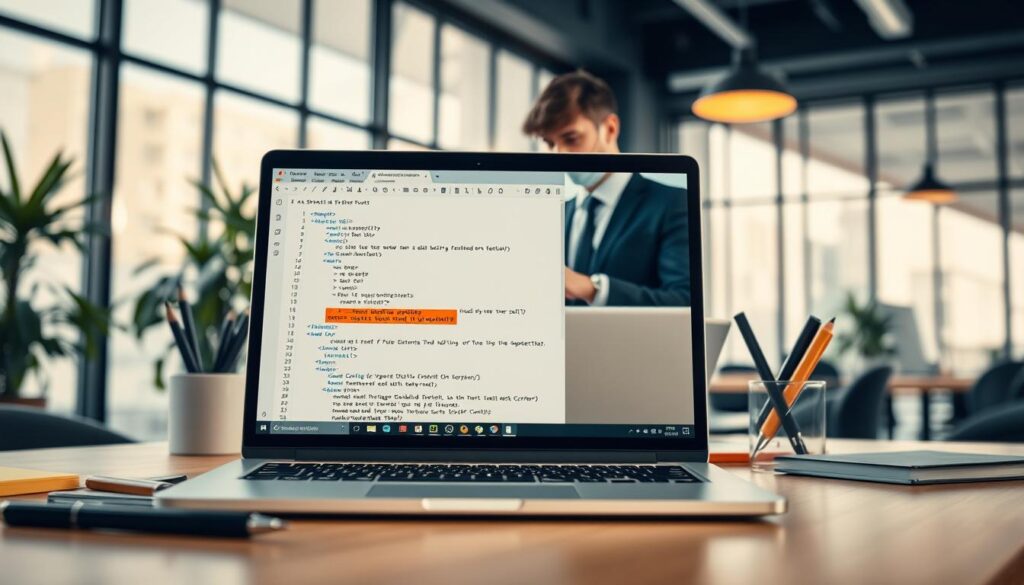
Saat bekerja dengan dokumen panjang, mencari informasi spesifik bisa sangat melelahkan. Scroll manual memakan waktu dan membuat mata lelah. Untungnya ada trik khusus untuk mengatasi masalah ini.
Beberapa kombinasi tombol praktis akan membantu pekerjaan dokumentasi. Khususnya untuk pencarian dan pengeditan konten tertulis. Mari pelajari satu per satu.
Ctrl + F – Cari Kata di Halaman
Kombinasi ini membuka kotak pencarian di berbagai aplikasi. Kamu bisa mencari kata tertentu tanpa membaca seluruh dokumen. Sangat membantu untuk dokumen tebal atau artikel panjang.
Contohnya mencari kata “budget” di file PDF setebal 50 halaman. Hasil muncul instan tanpa scroll manual. Proses ini menghemat waktu secara signifikan.
Fitur ini bekerja di Microsoft Word, browser, bahkan file PDF. Tidak perlu lagi membuka menu pencarian secara manual.
Ctrl + A – Pilih Semua Konten
Ingin memilih seluruh teks dalam dokumen? Tekan dua tombol ini sekaligus. Seluruh konten akan terblok dengan warna biru.
Cocok untuk situasi perlu menghapus, menyalin, atau memindahkan semua isi dokumen. Juga berlaku untuk memilih semua file dalam folder.
Penggunaan ini mempercepat kerja administratif. Tidak perlu drag kursor dari atas ke bawah lagi.
Ctrl + X – Cut Teks atau File
Mirip dengan copy tapi dengan perbedaan penting. Teks atau file yang dipotong akan hilang dari posisi semula.
Untuk menempelkan hasil potongan, gunakan Ctrl + V seperti biasa. Sangat praktis untuk memindahkan konten antar dokumen.
Kombinasi ini essential untuk editing dokumen profesional. Terutama saat menyusun laporan atau presentasi.
Cobalah mengombinasikan trik-trik ini dengan shortcut lain. Workflow kerja akan menjadi lebih efisien dan terorganisir.
Dengan menguasai teknik ini, produktivitas dalam pengolahan teks akan meningkat drastis. Pekerjaan dokumentasi menjadi lebih menyenangkan.
Shortcut untuk Screenshot dan Capture Layar
Apakah kamu sering perlu mengambil gambar dari tampilan komputer? Baik untuk dokumentasi pekerjaan atau berbagi informasi dengan tim. Menggunakan mouse melalui menu aplikasi bisa memakan waktu.
Untungnya, ada cara lebih praktis dengan kombinasi tombol khusus. Dua trik ini akan mengubah cara kamu mengambil tangkapan layar. Tidak perlu lagi software tambahan.
Windows + PrtScn – Tangkapan Layar Otomatis
Kombinasi ini mengambil gambar seluruh tampilan layar. Cukup tekan tombol Windows dan PrtScn bersamaan. Layar akan berkedip sebentar sebagai konfirmasi.
Hasil screenshot langsung tersimpan otomatis di folder Pictures. Tepatnya dalam subfolder Screenshots. File diberi nama dengan tanggal dan waktu pengambilan.
Cocok untuk dokumentasi lengkap tanpa editing. Seperti panduan mengambil screenshot di laptop ThinkPad yang membutuhkan capture utuh.
Windows + Shift + S – Screenshot Seleksi Area
Untuk kebutuhan lebih spesifik, gunakan kombinasi ini. Kamu bisa memilih area tertentu yang ingin diambil. Pilihan bentuk tersedia: persegi, bebas, jendela, atau layar penuh.
Hasil capture tidak otomatis tersimpan. Tapi langsung masuk ke clipboard. Gunakan Ctrl + V untuk menempelkannya di aplikasi tujuan.
Notifikasi akan muncul untuk editing lanjutan. Bisa menambahkan anotasi atau menyimpan manual. Sangat fleksibel untuk berbagai kebutuhan.
Beberapa tips praktis berdasarkan kebutuhan:
- Gunakan Windows + PrtScn untuk dokumentasi lengkap
- Pilih Windows + Shift + S untuk area spesifik
- Untuk pesan error, kombinasi seleksi area lebih efektif
- Selalu cek folder Screenshots untuk file otomatis
Kedua fitur ini tersedia di Windows 10 ke atas. Menghemat waktu dan meningkatkan efisiensi kerja. Tidak perlu lagi bergantung pada aplikasi pihak ketiga.
Dengan menguasai dua shortcut ini, proses dokumentasi menjadi lebih cepat. Pekerjaan pelaporan dan berbagi informasi pun lebih smooth.
Shortcut Manajemen File dan Explorer
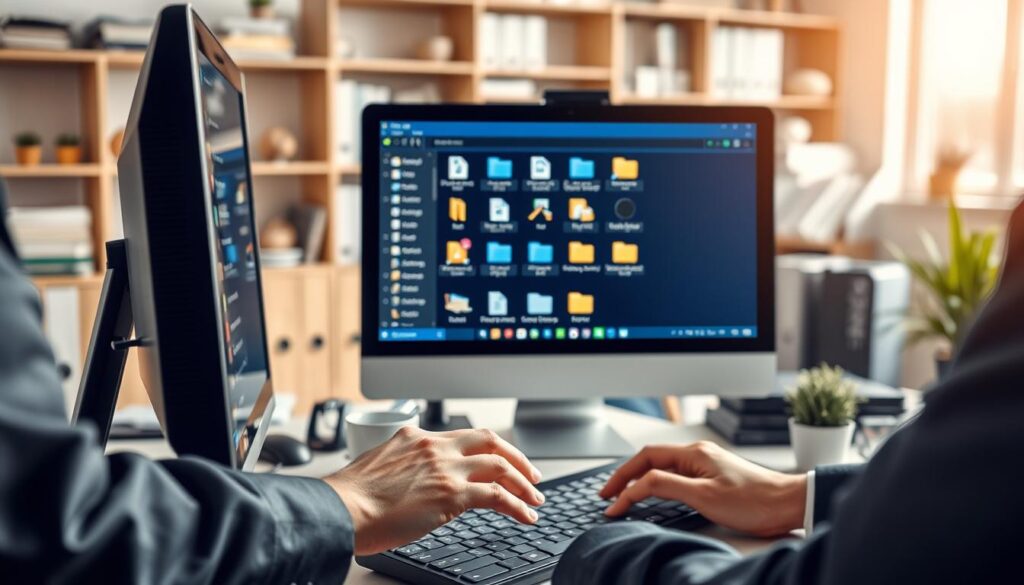
Sudah berapa kali hari ini kamu membuka File Explorer secara manual? Setiap klik tambahan berarti waktu yang terbuang percuma.
Pengelolaan dokumen dan folder seharusnya tidak memakan waktu berharga. Dengan beberapa kombinasi tombol praktis, workflow menjadi lebih terstruktur.
Windows + E – Buka File Explorer
Kombinasi ini memberikan akses instan ke semua file di komputer. Tidak perlu mencari ikon di taskbar atau melalui menu Start.
Sangat membantu ketika sedang sibuk dengan banyak pekerjaan sekaligus. Kamu bisa langsung membuka folder dokumen, download, atau storage tertentu.
Seperti yang dijelaskan dalam panduan penggunaan komputer, teknik ini menghemat banyak waktu.
Ctrl + W – Tutup Tab atau Window
Solusi cepat untuk menutup jendela yang sedang aktif di browser. Tidak perlu mengarahkan kursor ke tombol close.
Sangat berguna ketika membuka banyak tab research sekaligus. Kamu bisa membersihkan tab yang sudah tidak diperlukan tanpa klik manual.
Proses browsing menjadi lebih efisien dan terorganisir. Pengalaman menjelajah internet pun semakin nyaman.
Kedua shortcut ini essential untuk organisasi digital yang rapi. Cobalah kombinasikan dengan trik navigasi lainnya untuk hasil maksimal.
Penguasaan teknik manajemen file dapat meningkatkan produktivitas secara signifikan. Workflow kerja menjadi lebih smooth dan terencana.
Shortcut Keyboard Wajib Dikuasai untuk Profesional
Setelah menguasai dasar-dasarnya, mari naik level ke trik yang digunakan para ahli. Teknik ini memberikan kontrol lebih atas sistem dan perangkat lunak.
Para profesional memahami bahwa waktu adalah aset berharga. Mereka menggunakan kombinasi tombol khusus untuk mengoptimalkan alur kerja.
Ctrl + Shift + Esc – Akses Cepat Task Manager
Ketika aplikasi tiba-tiba freeze atau komputer lemot, kombinasi ini menjadi penyelamat. Langsung membuka Task Manager tanpa perlu klik kanan di taskbar.
Seperti dijelaskan dalam panduan praktis penggunaan komputer, fitur ini membantu mengecek program yang menghabiskan banyak RAM. Kamu bisa menutup aplikasi yang tidak responsif dengan cepat.
Windows + L – Kunci Komputer Instan
Keamanan data sangat penting di era digital. Tekan dua tombol ini untuk mengunci komputer seketika.
Sangat berguna ketika harus meninggalkan meja kerja sesaat. Tidak perlu khawatir tentang orang lain yang mengakses file penting.
Windows + Panah – Atur Posisi Window
Bekerja dengan beberapa jendela sekaligus jadi lebih mudah. Gunakan Windows + panah kiri/kanan untuk mengatur posisi window di layar.
Manfaatnya sangat terasa ketika menggunakan monitor berukuran terbatas. Kamu bisa melihat dua dokumen bersamaan tanpa resizing manual.
Ctrl + Y – Kembalikan Perubahan yang Dibatalkan
Pasangan sempurna untuk Ctrl + Z. Kombinasi ini membatalkan perintah undo yang sudah dilakukan.
Sangat membantu saat editing teks atau desain. Kamu bisa bereksperimen tanpa takut kehilangan perubahan sebelumnya.
Menguasai teknik tingkat lanjut ini membedakan cara kerja biasa dengan yang profesional. Efisiensi dan produktivitas meningkat signifikan.
Cobalah praktikkan dalam aktivitas harian. Perlahan kamu akan merasakan perbedaan besar dalam menyelesaikan tugas.
Kesimpulan
Belajar kombinasi tombol adalah investasi waktu yang sangat berharga. Dengan sedikit latihan, kamu bisa bekerja lebih cepat dan akurat.
Manfaatnya ganda: produktivitas meningkat dan kesehatan tangan terjaga. Di era digital, kecepatan menjadi keunggulan kompetitif.
Semua orang bisa menggunakan teknik ini, dari pemula hingga profesional. Cobalah terapkan dalam aktivitas harian dan rasakan perbedaannya.
Seperti yang dijelaskan dalam panduan lengkap shortcut, menguasai teknik ini membuka potensi kerja maksimal. Teknologi dan keterampilan manusia harus saling melengkapi.
Mulailah hari ini dan lihat bagaimana pekerjaan menjadi lebih menyenangkan dan efisien!
- live draw hk
- DINARTOGEL
- WAYANTOGEL
- DISINITOTO
- SUZUYATOGEL
- PINJAM100
- SUZUYATOGEL DAFTAR
- DEWETOTO
- GEDETOGEL
- slot gacor
- Paito hk lotto
- HondaGG
- PINJAM100
- DINARTOGEL
- DINARTOGEL
- PINJAM100
- PINJAM100
- PINJAM100
- PINJAM100
- PINJAM100
- HondaGG
- DWITOGEL
- bandar togel online
- situs bandar toto
- daftarpinjam100
- loginpinjam100
- linkpinjam100
- slotpinjam100
- pinjam100home
- pinjam100slot
- pinjam100alternatif
- pinjam100daftar
- pinjam100login
- pinjam100link
- MAELTOTO
- DINARTOGEL
- DINARTOGEL
- slot gacor
- DINARTOGEL
- DINARTOGEL
- DINARTOGEL
- DINARTOGEL
- DINARTOGEL
- DINARTOGEL
- TOTO171
- TOTO171
- TOTO171
- TOTO171
- TOTO171
- TOTO171
- TOTO171
- gedetogel
- TOTO171
- slot gacor
- bandar togel toto online
- link slot gacor
- situs slot gacor
- rtp slot gacor
- slot77
- PINJAM100
- PINJAM100
- gedetogel
- gedetogel
- gedetogel
- gedetogel
- gedetogel
- toto online
- bandotgg
- bandotgg
- bandotgg
- bandotgg
- bandotgg
- bandotgg
- bandotgg
- bandotgg
- bandotgg
- bandotgg
- bandotgg
- bandotgg
- bandotgg
- bandotgg
- slot pulsa
- slot
- rtp slot
- bandar togel online
- bandotgg
- gedetogel
- gedetogel
- hondagg
- slot
- slot77
- bandotgg
- bosgg
- togel online
- bandar toto online
- toto online
- slot gacor
- toto gacor
- slot online
- togel toto
- slot gacor toto
- slot
- slot
- dwitogel
- togel
- apintoto
- bandotgg
- Kpkgg slot
- nikitogel
- Slot gacor
- SLOT777
- slot gacor
- Slot gacor
- slot
- bandotgg
- dinartogel
- DINARTOGEL
- DISINITOTO
- bandotgg
- slot qris
- slot gacor
- rtp slot
- slot gacor
- slot toto
- slot88
- gedetogel
- slot4d
- slot777
- slot gacor
- bandotgg
- nikitogel
- nikitogel
- TOTO171
- WAYANTOGEL
- superligatoto
- superligatoto
- bandotgg
- slot toto
- slot toto
- ciputratoto
- dwitogel
- disinitoto
- dinartogel
- wayantogel
- toto171
- bandotgg
- depo 5k
- angka keramat
- prediksi togel
- prediksi sdy
- prediksi sgp
- prediksi hk
- togel4d
- bandotgg
- bandotgg
- ciputratoto
- ciputratoto
- dewetoto
- dewetoto
- RUPIAHGG
- bandotgg
- dinartogel
- superligatoto
- ciputratoto