
Masalah drift sering bikin pengalaman main terganggu. Di sini kamu akan belajar langkah awal yang aman: pakai update dan pengaturan sebelum mempertimbangkan buka perangkat.
Beberapa penyebab umum termasuk debu di sekitar stick, keausan potensiometer analog, dan masalah pada firmware. Langkah cepat meliputi update firmware controller dan update sistem, lalu lakukan reset kecil di bagian belakang untuk memulai ulang koneksi.
Setelah update dan reset, uji input lewat menu test input. Jika perlu, atur deadzone dan sensitivitas di pengaturan untuk menstabilkan joystick sementara. Pembersihan ringan dengan compressed air dan isopropyl dapat membantu mengatasi debris.
Artikel ini menyajikan urutan praktis: update, reset, uji, lalu fine-tuning. Tujuannya supaya kamu bisa mengurangi masalah dengan cepat tanpa buka casing, dan tahu kapan harus lanjut ke penggantian modul joystick atau opsi Hall effect.
Kenapa Stick Drift Terjadi dan Apa yang Ingin Kamu Perbaiki
Ketika karakter atau kamera tiba-tiba bergerak, sumbernya sering dari debu, komponen aus, atau pengaturan yang terlalu sensitif. Gejala umum termasuk input yang muncul tanpa sentuhan dan respons yang tidak konsisten di berbagai games.
Secara teknis, stick drift terjadi saat analog sticks mengirim sinyal saat tidak disentuh. Wiper pada potensiometer analog bisa aus sehingga tegangan baca melenceng. Debris seperti debu dan kotoran juga bisa mengganjal mekanisme dan mencegah stick kembali ke posisi netral.
Ada pula issue dari sisi software, misalnya firmware usang atau setelan sensitivitas yang tinggi di menu settings. Bedakan gejala hardware (drift muncul di semua aplikasi) dengan masalah software (membaik setelah update atau reset).
- Tujuan perbaikan: hilangkan input palsu dan kembalikan titik nol agar arah stabil.
- Gunakan deadzone di pengaturan untuk mengabaikan deviasi kecil pada stick drift ringan.
- Mulai dari update dan reset, lanjutkan dengan pembersihan, baru pertimbangkan pembongkaran jika perlu.
PS5 Controller Drift Software Fix: Langkah Cepat dan Aman
Langkah awal yang paling aman adalah melakukan update dan reset untuk menyingkirkan penyebab sisi software. Mulai dari pemeriksaan versi sampai uji input; cara ini sering mengatasi masalah tanpa perlu buka perangkat.
Update firmware dan sistem lewat Settings
Buka settings > accessories > Controllers lalu pilih Wireless Controller Device Software untuk update firmware. Kemudian cek Settings > System > System Software > System Software Update and Settings agar konsol juga terbarui.
Reset lewat lubang di bagian back
Matikan konsol. Gunakan paperclip di lubang belakang, tekan reset button dan press hold selama 5 seconds. Setelah itu sambungkan ulang via USB‑C agar pairing stabil.
Uji dan kalibrasi input, atur deadzone
Jalankan Settings > Accessories > Controllers > Test Input Devices untuk melihat apakah masih ada input palsu. Jika pakai DualSense Edge, buat Custom Profile dan tingkatkan Stick Sensitivity/Deadzone untuk meredam deviasi pada analog sticks.
- Urutan yang disarankan: update > reset > test > atur profil.
- Simpan profil per game agar hasil konsisten.
| Langkah | Lokasi Menu | Hasil yang Diharapkan |
|---|---|---|
| Update firmware | Settings > Accessories > Controllers | Bug input berkurang |
| Update sistem | Settings > System > System Software | Kestabilan koneksi meningkat |
| Reset & pairing | Lubang back, press hold 5 seconds | Fresh pairing via USB‑C |
Bersihkan Sekitar Analog Tanpa Bongkar untuk Menghilangkan Debu dan Debris
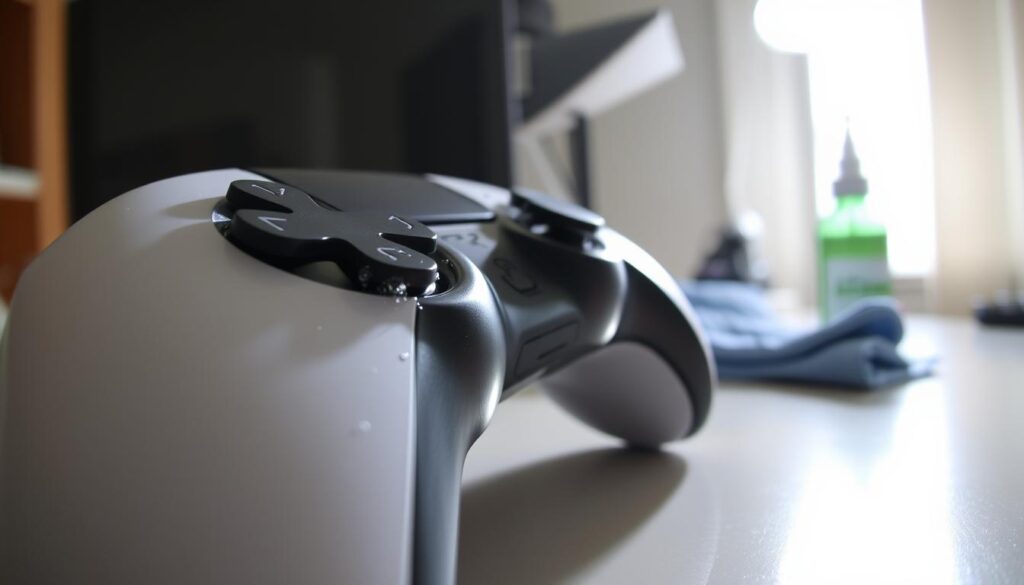
Debu yang menumpuk di pangkal stick seringkali mudah diatasi dengan pembersihan eksternal yang terkontrol. Cara ini aman dan cepat untuk meredam gejala sementara sebelum mempertimbangkan perbaikan lebih lanjut.
Alat yang dibutuhkan
- Compressed air dan larutan air lembut untuk pembersihan awal.
- Cotton swab sedikit lembap dengan isopropyl alcohol untuk area sempit.
- Kain mikrofiber untuk mengelap sisa kotoran.
Langkah pembersihan aman
Matikan ps5 dan cabut kabel. Pegang controller tegak agar debris turun ke luar. Semprot compressed air mengitari base stick sambil memutar stick perlahan.
Basahi swab sedikit dengan isopropyl alcohol lalu bersihkan tepi karet dan celah around base secara lembut. Lap sisa kotoran dengan kain bersih.
Beri time beberapa menit agar alkohol menguap total sebelum menyalakan lagi. Jika perlu, ulangi dua siklus singkat dengan jeda seconds agar lebih bersih.
Kesalahan umum yang perlu dihindari
- Jangan meneteskan cairan berlebihan atau semprot air langsung ke dalam unit.
- Hindari menekan swab terlalu kuat ke mekanisme agar tidak merusak potongan di dalam.
- Jangan tekan tombol di back secara tidak sengaja saat membersihkan.
Langkah ini efektif untuk cleaning ringan, namun bisa bersifat sementara jika potensiometer sudah aus. Setelah selesai, uji di menu Test Input Devices untuk memastikan sticks kembali ke netral tanpa drift.
Jika Perbaikan Software Tidak Cukup: Opsi Lanjutan dan Risiko
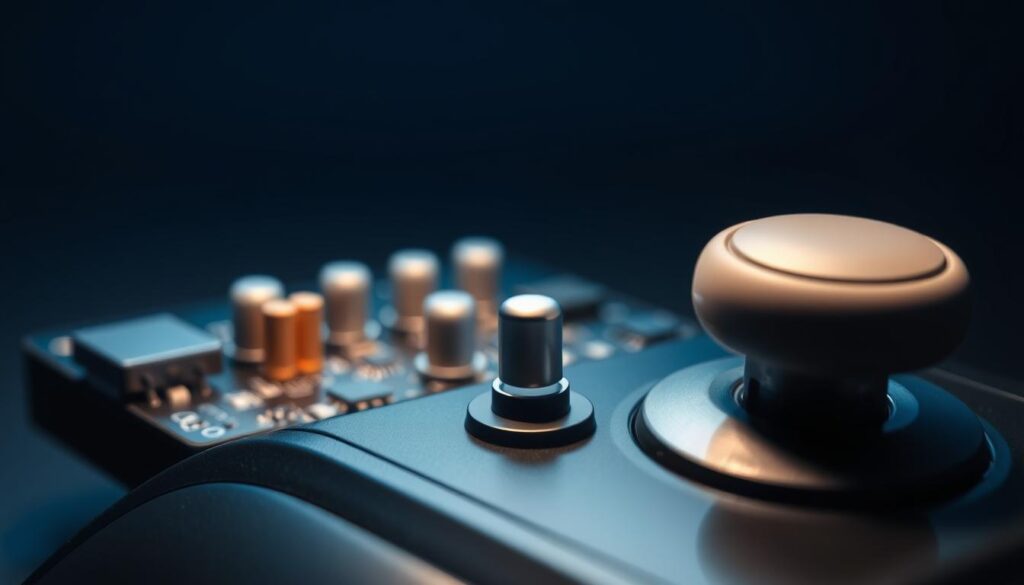
Jika langkah update dan pembersihan tidak menghapus masalah, pertimbangkan opsi hardware yang lebih mendalam. Pilihan ini membawa manfaat tapi juga risiko yang perlu kamu pahami.
Kapan perlu membongkar dan mengganti modul joystick
Bongkar dualsense controller hanya saat perbaikan awal gagal atau drift muncul terus di semua aplikasi. Tanda jelas untuk ganti modul joystick termasuk deadzone yang tak membantu, input berubah saat disentuh ringan, atau respons sumbu melonjak acak.
- Penggantian modul stock biasa butuh desolder/solder; siapkan alat dan keterampilan.
- Modul analog berbasis potensiometer aus seiring waktu dan sering jadi akar masalah.
- Simpan sekrup dan bagian kecil teratur saat membuka agar merakit kembali mudah.
Pertimbangkan joystick Hall effect untuk ketahanan lebih lama
Joystick Hall effect memakai medan magnet sehingga tidak ada kontak gesek. Ini membuatnya lebih akurat dan tahan lama sebagai long‑term solutions dibanding potensiometer.
Mengenali kerusakan board: korosi, komponen terbakar, dan solusi
Jika drift tetap meski sudah ganti atau bersihkan, cek papan sirkuit. Cari korosi hijau, komponen gosong, atau PCB melengkung.
| Gejala | Pemeriksaan | Tindakan |
|---|---|---|
| Korosi atau fuzz hijau | Area konektor dan jalur solder | Bersihkan dengan isopropyl dan sikat lembut |
| Komponen gosong | IC kecil atau resistor hitam | Ganti komponen atau board pengganti |
| PCB melengkung / pad terlepas | Sekitar titik solder | Perbaikan soldering profesional atau ganti unit |
Setelah penggantian, update firmware bila ada dan uji sticks pada menu testing. Jika ragu soal soldering atau repair, cari teknisi berpengalaman untuk fix stick. Untuk panduan singkat, lihat panduan lengkap.
Tips Pencegahan dan Troubleshooting Cepat Agar Drift Tidak Kambuh
Periksa sumber input di perangkat lain untuk memastikan masalah tidak berasal dari game atau konsol. Sambungkan via Bluetooth ke perangkat sekunder lalu uji gerakan stick di sana.
Lakukan langkah cepat: update sistem, reset singkat bila perlu, lalu buka Settings > Accessories > Controllers > Test Input Devices untuk melihat data input objektif.
Checklist singkat
- Uji controller di device lain via Bluetooth untuk menyingkap sumber masalah.
- Update dan reset sebagai steps awal sebelum langkah lanjutan.
- Atur deadzone/sensitivitas per game agar games kompetitif tetap nyaman.
- Perawatan rutin: semprot compressed air singkat di around base dan bersihkan dengan cotton swab lembap.
- Jadwalkan time pembersihan mingguan dan gunakan accessories seperti thumbstick cap berkualitas.
| Tindakan | Frekuensi | Hasil |
|---|---|---|
| Uji di perangkat lain (Bluetooth) | Sekali saat muncul masalah | Identifikasi sumber input |
| Pembersihan ringan (air + cotton swab) | Mingguan | Mencegah penumpukan kotoran pada analog sticks |
| Update sistem dan device | Saat tersedia | Meminimalkan bug yang mengganggu input |
Setelah pembersihan, uji ulang input agar tahu apakah tindakan sudah cukup. Jika gejala muncul kembali cepat, pertimbangkan evaluasi hardware lebih dalam atau lihat panduan perbaikan.
Kesimpulan
Uji coba sederhana sering memisahkan masalah kecil dari yang butuh perbaikan serius. Mulai dengan update sistem dan perangkat, lalu lakukan reset tekan tombol kecil di belakang selama 5 seconds. Setelah itu, uji input dan atur deadzone atau sensitivitas untuk meredam pergerakan tak diinginkan.
Lakukan cleaning terarah: singkirkan debris dengan compressed air, lalu bersihkan area sekitar stick pakai swab dan isopropyl alcohol secara lembut. Jika gejala masih muncul, evaluasi opsi repair seperti penggantian modul joystick; opsi Hall effect sering lebih tahan lama.
Jaga rutinitas pembersihan dan update berkala. Dengan urutan ini, kamu bisa kurangi masalah pada ps5 controller secara signifikan dan tahu kapan harus bawa ke teknisi untuk perbaikan lebih dalam.